
「ホームページはあるけれど、パソコンでしか確認したことがない」——そんな経験はありませんか。実は今、お客様の多くはスマートフォンからあなたの会社やお店を探しています。総務省の調査でも、インターネット利用時に使う機器はスマートフォンがパソコンを大きく上回っています。
つまり、パソコンで見て「きれいなホームページだ」と満足していても、お客様が実際に目にしている画面はまったく別物かもしれない、ということです。今回は、専門知識がなくても確認できるスマホ表示のチェック方法と、費用をかけずにできる改善策をご紹介します。
パソコンでは合格、スマホでは不合格になる理由
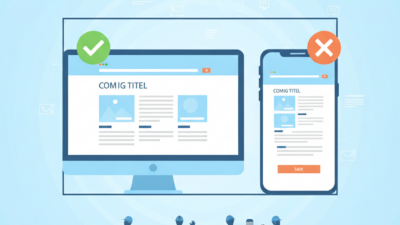
従業員4名で外壁塗装を手がけるA社では、10年ほど前に制作したホームページをそのまま使い続けていました。パソコンで見ると施工事例の写真が並ぶ立派なつくりです。ところが社長がご自身のスマホで開いてみると、文字は虫めがねがないと読めないほど小さく、電話番号をタップしても発信できませんでした。
こうなる原因は「レスポンシブ対応(画面の大きさに合わせて自動的にレイアウトが変わる仕組み)」がされていないことにあります。数年前に作られたホームページは、パソコンの横長画面だけを前提に設計されているものが少なくありません。縦長のスマホで開くと、全体が強引に縮小されて表示されてしまうのです。
お客様は不便なページを我慢して読んではくれません。数秒で「見づらい」と判断されれば、そのまま戻るボタンを押され、次の候補へ移ってしまいます。
自分のスマホでできる4つのチェック
難しいツールは必要ありません。ご自身のスマホで自社のホームページを開き、次の4点を確認してみてください。
- 拡大しないと文字が読めないか:指で広げないと読めないなら要改善です
- 電話番号をタップして発信できるか:番号が画像になっていると発信できません
- ボタンやメニューが指で押せる大きさか:隣のリンクを誤って押してしまうなら小さすぎます
- 表示までに何秒かかるか:写真が重いと3秒以上待たされることがあります
一人で整体院を営むBさんは、このチェックで「予約ボタンが画面の一番下に埋もれている」ことに気づきました。ボタンを上部に移動しただけで、翌月の予約件数が目に見えて増えたそうです。
費用をかけずにできること、業者に頼むこと
すべてを作り直す必要はありません。まずは自分でできることから手をつけましょう。
WordPressなどで自社更新ができる場合、写真のサイズを小さくする、長い文章を短い段落に分ける、電話番号をタップできるリンクに変える、といった調整は比較的簡単に行えます。特に写真の容量削減は、表示速度の改善に直結する効果の高い作業です。
一方で、レイアウトそのものがスマホに対応していない場合は、制作会社への相談が必要です。その際は「全面リニューアル」を急がず、「スマホ表示だけ改善したい」と伝えてみてください。目的を絞れば、数万円から十数万円程度で対応できるケースもあります。見積もりは必ず2社以上から取り、何にいくらかかるのかを説明してもらいましょう。
検索順位にも影響する
スマホ対応は、見やすさだけの問題ではありません。Googleは、スマホ版のページ内容をもとに検索順位を決める方式を採用しています。スマホで表示できない情報は、検索エンジンから評価されにくくなるということです。
「SEO(検索エンジン最適化。検索結果で上位に表示させるための施策)に取り組みたい」とお考えなら、新しい記事を増やす前に、まず土台であるスマホ表示を整えるほうが近道になることも多いのです。
まとめ
ホームページは「作って終わり」ではなく、お客様の見え方に合わせて手入れしていくものです。まずは今日、ご自身のスマホで自社のページを開いてみてください。読みにくさや押しにくさに気づけたなら、それがそのまま改善の出発点になります。
小さな修正の積み重ねが、問い合わせや来店という結果につながります。できるところから、ぜひ一歩を踏み出してみてください。