
「もしパソコンが突然動かなくなったら、あの見積データはどこにあるだろう」——そんな不安がふと頭をよぎったことはありませんか。顧客名簿、請求書、図面、写真。日々の仕事で生まれるデータは、いつのまにか会社の“財産”そのものになっています。
それでも中小企業の現場では、「担当者のパソコンのデスクトップにしか保存されていない」「バックアップ(データの複製を別の場所に保管しておくこと)は誰も取っていない」という状態が珍しくありません。今回は、専門知識がなくても今日から始められるデータ保全の考え方を、順を追って解説します。
データを失う原因は「事件」より「日常」
データ消失というと、サイバー攻撃のような大きな事件を思い浮かべるかもしれません。しかし実際に多いのは、もっと身近な出来事です。
- パソコンやスマートフォンの故障、水濡れ、落下
- 誤ってファイルを削除・上書きしてしまう
- ノートパソコンやUSBメモリの紛失・置き忘れ
- 退職した社員のパソコンに、必要な資料が残されたまま
いずれも「うちでも起こりそうだ」と感じるものばかりではないでしょうか。パソコンは数万円で買い直せますが、10年分の顧客データは買い戻せません。ここが、機器の故障とデータ消失の決定的な違いです。
バックアップの基本は「3つのコピー・2つの場所」
専門的には「3-2-1ルール」と呼ばれる考え方があります。難しく聞こえますが、中身はとてもシンプルです。
- データは合計3つ持つ(元のデータ+複製2つ)
- 保存先は2種類に分ける(パソコン本体と外付けハードディスクなど)
- そのうち1つは離れた場所に置く(クラウドなど社外の保管先)
3つ目が重要です。複製を同じ事務所の棚に置いていると、火災や水害、盗難のときに元データと一緒に失われてしまいます。そこで役立つのがクラウド(インターネット上にデータを保存・管理する仕組み)です。社外のデータセンターに自動で複製が残るため、事務所で何が起きてもデータは守られます。
まずは「共有フォルダのクラウド化」から
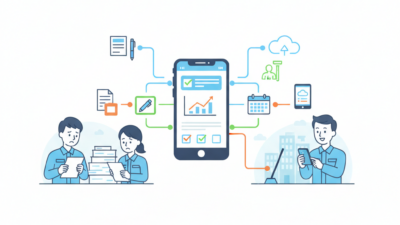
とはいえ、いきなり大がかりな仕組みを導入する必要はありません。多くの中小企業にとって現実的な第一歩は、社内の共有フォルダをクラウドサービスに移すことです。Microsoft 365やGoogle Workspaceといった業務用サービスには、容量の大きなクラウド保存機能が最初から含まれています。すでに契約しているなら、追加費用なしで始められる場合もあります。
クラウド化には、バックアップ以外のメリットもあります。
- 外出先や自宅からでも同じファイルを開ける
- 誰かが編集した内容がすぐ全員に反映され、「最新版はどれ?」がなくなる
- 誤って消したファイルも、一定期間内なら自分で復元できる
- 退職者のパソコンにデータが取り残されない
「バックアップのため」と考えると後回しになりがちですが、日々の業務がそのまま楽になる投資だと捉えると、社内の合意も得やすくなります。
仕組みを作ったら「戻せるか」を確かめる
見落とされがちなのが、復元の確認です。バックアップは取ることが目的ではなく、いざというときに元に戻せて初めて意味を持ちます。次の3点を決めて、紙1枚のメモにまとめておきましょう。
- どのデータを、どこに、どのくらいの頻度で保存するか
- 復元の手順は誰が知っているか(担当者が1人だけになっていないか)
- アカウントのIDとパスワードは、担当者以外もたどれる状態か
そして年に1回は、実際にファイルを1つ復元してみてください。「手順書はあるが誰も試したことがない」という状態が、最も危険です。あわせて、クラウドのアカウントには2段階認証(パスワードに加えてスマートフォンでの確認を求める仕組み)を設定しておくと安心です。
まとめ
データのバックアップは、売上に直結しないため優先順位が下がりやすいテーマです。しかし一度失えば、取引先の信頼や日々の業務そのものが止まってしまいます。
- データ消失の原因は、故障や操作ミスといった日常の出来事が大半
- 複製は3つ、保存先は2種類、うち1つは社外(クラウド)に置く
- まずは共有フォルダのクラウド化から始めると、業務効率も同時に改善する
- 最後に「本当に復元できるか」を必ず確かめる
すべてを一度に整える必要はありません。まずは「今いちばん失って困るデータは何か」を書き出すところから、ぜひ始めてみてください。その1枚のメモが、会社を守る備えの出発点になります。